
Threadsのインサイトの見方と分析方法【2026年】
2026-10-14
Threads(スレッズ)のインサイトは、アプリならプロフィール画面の棒グラフ(インサイト)アイコン、PCなら threads.com/insights から見られます。 最大90日分の閲覧数、反応(いいね・返信・引用・リポスト)、フォロワー数の推移、フォロワーの属性が確認できます。インサイトは自分のアカウントのものだけで、他の人には見えません。
この記事では、各項目の意味と、数字から「次に何をすればいいか」を読み取る分析方法を説明します。
Threadsのインサイトはどこで見る?
アプリで見る
- 自分のプロフィールを開く
- 上部のインサイト(棒グラフ)アイコンをタップ
- 期間(7日・14日・30日・90日など)を選ぶ
PCで見る
ブラウザで threads.com/insights を開きます。ログインしていない場合は先にログインしてください(ログインできない時はスレッズにログインできない時の対処法)。
1つの投稿の数字を見る
自分の投稿の下に表示される閲覧数の部分をタップすると、その投稿の数字が見られます。
インサイトで見られる項目
| 項目 | 分かること | | -------------- | ------------------------------------------------------------------------------------------------------------------- | | 閲覧数 | 投稿が表示された回数の推移と、流入元(ホームフィード、プロフィール、検索、アクティビティ、Instagram、Facebook) | | 反応 | いいね・返信・引用・リポストの数 | | フォロワー | フォロワー数の推移 | | オーディエンス | フォロワーの年齢・性別・多い国・都市(フォロワー100人以上で表示) |
標準のインサイトでは分からないこと
- おすすめの投稿時間
- 保存数
- 投稿ごとのエンゲージメント率
- 誰が閲覧したか(Threadsは閲覧者を表示しません。分かるのは回数だけです)
- 90日より前のデータ
閲覧数の見方:流入元に注目する
閲覧数は「何人が見たか」ではなく「何回表示されたか」です。Metaは同じ人が何回か見た場合の数え方を細かく公開していないので、人数としては扱わないほうが安全です。
閲覧数で一番役に立つのは、流入元の割合です。
- ホームフィードが多い:アルゴリズムのおすすめや、フォロワーのフィードに載っている
- プロフィールが多い:わざわざあなたのページを見に来る人がいる(返信やコミュニティから来ていることが多い)
- 検索が多い:特定の話題で探されている
- Instagram・Facebookが多い:他のMetaのアプリからの導線が効いている
ホームフィードの割合が下がってきたら、おすすめ表示が減ったサインです。原因と対策はThreadsのアルゴリズムとは?で解説しています。
フォロワーとオーディエンスの見方
フォロワーの項目では、フォロワー数の推移が見られます。分析では総数よりも、**週ごとの純増(増えた数−減った数)**に注目しましょう。
フォロワーの山がある日は、その前後にどんな投稿をしたかを見比べます。「どの投稿がフォロワーを連れてきたか」をインサイトは直接教えてくれないので、日付で照らし合わせる必要があります。
オーディエンス(年齢・性別・国・都市)は、フォロワーが100人を超えると表示されます。読者が多い国や都市が分かると、投稿時間を決める時に役立ちます(Threadsで伸びる投稿時間帯)。
インサイトを使った分析方法
数字を眺めるだけでは改善につながりません。次の計算をすると、比べやすくなります。
エンゲージメント率
エンゲージメント率 =(いいね+返信+リポスト+引用)÷ 閲覧数
見られた回数に対して、どれだけ反応があったか。投稿の「中身の強さ」を比べる時に使います。
閲覧数 ÷ フォロワー数
- 過去の平均より大きく下がった → フォロワーにも届いていない
- 1を大きく超えた → フォロワー以外にも届いた
分析の手順
- 直近30日と、その前の30日を比べる(1つのバズ投稿と比べない)
- 閲覧数が多かった投稿の上位5つと下位5つを並べ、違いを探す(テーマ、書き出し、画像の有無、投稿時間)
- エンゲージメント率が高い投稿の共通点を探す
- フォロワーが増えた日と投稿を照らし合わせる
- 気づいたことを1つだけ変えて、2〜3週間後にまた比べる
フォロワーを増やす具体的な施策は、スレッズのフォロワーの増やし方と運用のコツにまとめています。
分析ツールを使うと何が変わる?
標準のインサイトだけで上の分析をしようとすると、投稿を1つずつ開いて数字を書き写すことになり、90日を過ぎたデータは見られなくなります。
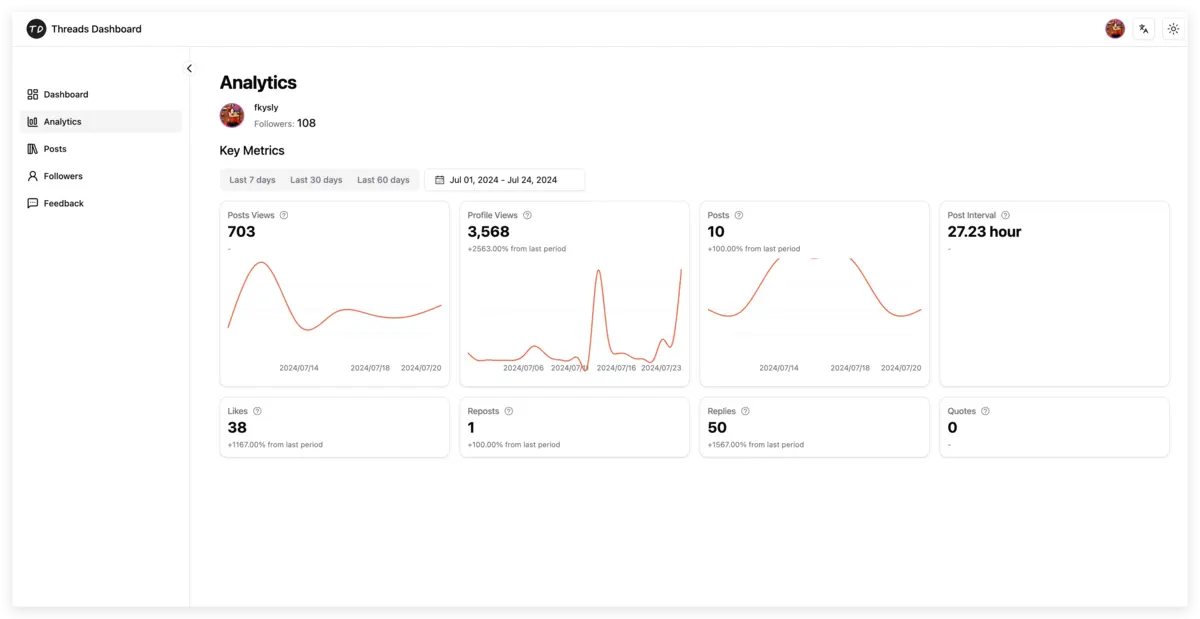
Threads Dashboardは、Metaの公式Threads APIでアカウントに接続する分析ツールです。読み取り専用で、パスワードを渡す必要はありません。
| やりたいこと | 標準インサイト | Threads Dashboard | | -------------------------------- | ----------------------- | ------------------------------- | | 投稿を閲覧数・反応数で並べ替え | できない(1つずつ開く) | できる。CSVで書き出しも可能 | | 投稿ごとの数字の推移 | できない | できる | | おすすめの投稿時間 | なし | 自分の投稿から曜日×時間帯で計算 | | 保存できる期間 | 最大90日 | Proは365日以上 | | フォロワー推移・プロフィール閲覧 | できる | できる |
よくある質問
インサイトが表示されない・見られないのはなぜ?
アプリが古い、通信が不安定、一時的な不具合などが考えられます。アプリを最新版にして、PCの threads.com/insights でも見られるか試してください。オーディエンスの項目だけが出ない場合は、フォロワーが100人未満の可能性があります。
閲覧数で誰が見たか分かる?
分かりません。Threadsは閲覧者を表示せず、回数だけを表示します。「誰が見たか分かる」とうたうアプリやサイトには注意してください。
他の人のインサイトは見られる?
見られません。インサイトは本人だけが見られます。他の人の投稿で分かるのは、公開されているいいね数や返信数などです。
インサイトは何日分まで見られる?
最大90日です。それより前のデータを残したい場合は、定期的にメモするか、データを保存してくれるツールを使う必要があります。
エンゲージメント率はどれくらいが普通?
Metaは基準を公開しておらず、アカウントの規模やテーマで大きく違います。他の人と比べるより、自分の過去30日の平均と比べるほうが役に立ちます。
まとめ:インサイトは「比べる」ために使う
インサイトの数字は、1つだけ見ても意味がありません。期間同士、投稿同士で比べて初めて「次に何をするか」が分かります。
Threads Dashboardなら、フォロワー推移、プロフィール閲覧数、投稿ごとの閲覧数・いいね・返信・リポスト・引用の推移、フォロワーの属性、曜日×時間帯ごとの伸びやすい投稿時間を、1つの画面で比べられます。無料プランは期限なしで使えます。Proは365日以上のデータを保存でき、ローンチ価格は月額5.99ドルです。